
Как узнать, какие шрифты являются частью изображения Photoshop PSD
Вычисление
0 209 2 минут на чтение
Когда мы говорим о крупных компаниях, связанных с программным обеспечением, которые каким-то образом продолжают быть частью наших команд, несмотря на годы, помимо Google ou Microsoft , мы также можем сослаться на продукты Adobe, которые большинство из вас наверняка использовали подержанным.
Что ж, в этом случае мы собираемся поговорить об одном из самых известных решений, таком как Photoshop, программе, ориентированной на обработку изображений и фотографии , но который также позволяет нам выполнять другую работу благодаря большому количеству интегрируемых функций. Что ж, для начала мы собираемся сказать вам, что это программа, которая не способна обрабатывать большие объемы текста, даже если она находится в секторе дизайн , собственно для этого, Adobe имеет уже другое собственное решение, например 
Однако это не означает, что для достижения определенных подготовительный связанных с персонажами компьютерной графики, мы также не можем реализовать их из саман Photoshop , или, по крайней мере, что он служит комплемент . Что ж, мы говорим это, потому что в этих строках мы собираемся показать вам, как узнать шрифты, используемые в файле, с которым мы работаем в вышеупомянутом Photoshop, чего мы можем достичь благодаря уловке, в которой PDF-файлы с такой же подписью и Acrobat Reader.
Конечно, здесь мы найдем некоторые ограничения, чтобы все это работало, как мы увидим позже. Поэтому для начала мы собираемся открыть Файл Photoshop в из которого мы хотим видеть все источники, а затем, когда он открывается с его кальки Корреспонденты , мы сохраняем его, как если бы это был PDF файл , все из »Файл / Сохранить как«, где мы выбираем »PDF« в разделе формата.
После того, как мы выбрали этот конкретный формат, новый окно появиться с несколькими параметрами, которые нам не нужно менять, поэтому мы принимаем конфигурацию как есть и экспортируем файл в формате PDF.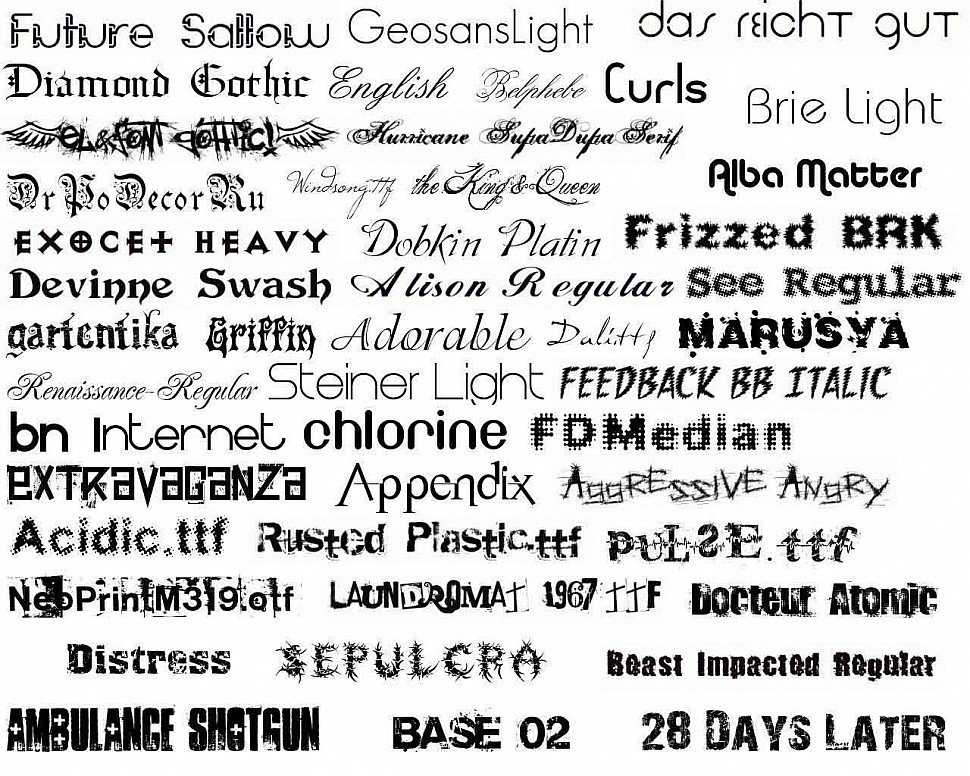 После этого мы должны использовать другое решение компании, например Adobe Reader , бесплатное приложение для открытия файлов PDF.
Поэтому, чтобы выполнить поставленную задачу, мы открываем PDF-файл из этого приложения и переходим к пункту меню «Файл / Свойства», в котором мы можем выбрать табуляция «Источники» и в котором мы увидим список всех шрифты которые были использованы в этом PDF-файле, который мы искали.
Конечно, чтобы все это работало, как мы уже прокомментировали, есть но, и это то, что нам нужно будет установить соответствующий шрифт в системе, когда мы сохраним
Как использовать Google Fonts в Adobe Photoshop
Fontea предоставляет вам доступ одним касанием к более чем 800 веб-шрифтам от Google для использования в Photoshop — да, весь обширный линеек шрифтов с открытым исходным кодом Google Fonts что вы можете использовать в любом творческом проекте.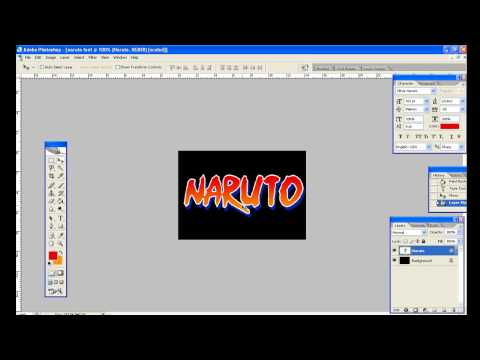 Нажмите на ссылку «Попробуй меня» на домашней странице Fontea и просмотрите веб-шрифты в действии.
Source обычно делает коммерческие плагины для дизайнеров. В этом случае команда уничтожила ценник и выпустила инструмент, не привязанный к строкам, который работает с нативной панели в Photoshop. Давайте попробуем установить почти 50 МБ и посмотрим типографский выбор, который он предлагает.
Доступ одним шрифтом к Google Fonts в Photoshop
Каждому графическому проекту нужен идеальный шрифт, и Google Fonts — это то, куда вам следует обратиться, если вы не хотите платить. У Adobe есть собственная библиотека Adobe Typekit , но это платная услуга, которая входит в состав Creative Cloud.
У обоих есть свои плюсы и минусы, но с Fontea вы можете получить лучшее из обоих миров. Он также доступен для версий Adobe Photoshop для Windows и Mac.
После установки она выглядит как родная панель, как вы можете видеть на экране ниже.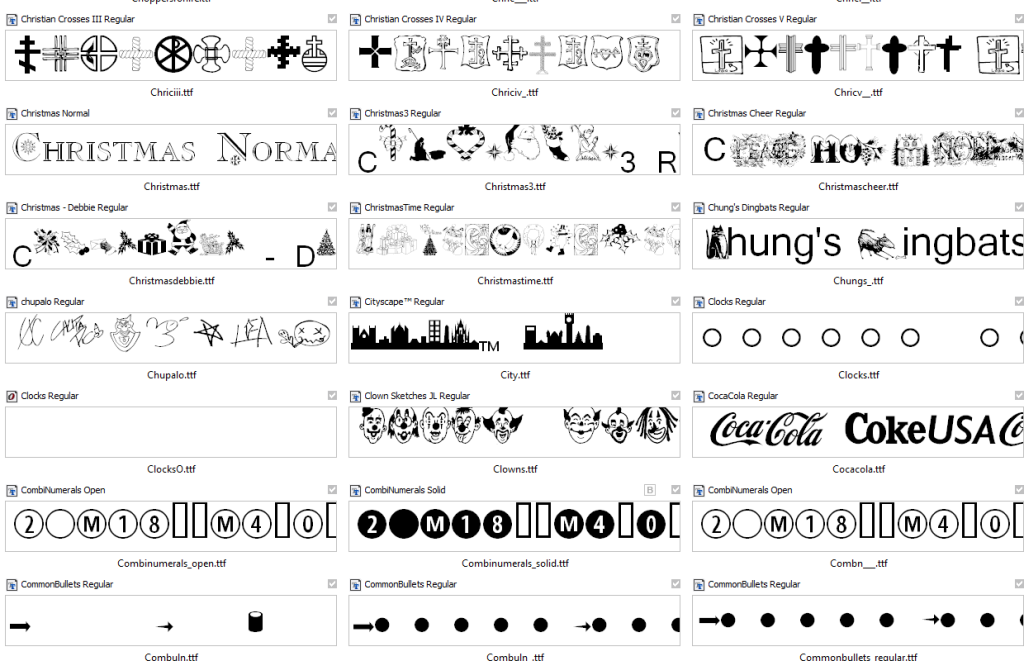 Вы можете просмотреть различные шрифты. Ищите конкретные шрифты по имени или просматривайте такие категории, как Sans-Serif, Handwriting и т. Д. Нравится определенный шрифт? Любите это щелчком по звезде. Вы даже можете создать свою собственную коллекцию шрифтов.
Преимущества Fontea многообразны. Вам не нужно загружать много шрифтов только для того, чтобы протестировать и удалить их. С помощью Fontea быстро просмотрите список, сравните каждый слой с предварительным просмотром в реальном времени, а затем выберите, чтобы завершить проект.
Поскольку шрифты с открытым исходным кодом, вам не нужно беспокоиться о правах на использование. Новые шрифты, добавленные в библиотеку Google Fonts, могут быть автоматически доступны из Fontea, поэтому не беспокойтесь о том, что можете пропустить последние шрифты, добавленные в акции Google.
Больше бесплатных шрифтов для вас
Adobe также предоставляет вам шрифты Adobe Edge . Это также бесплатный сервис, который компания разработала вместе с Google и другими дизайнерами по всему миру. Думайте об этом как о бесплатной версии Typekit. Лучшие шрифты могут быть распространены очень быстро, поэтому полезно, если вы можете использовать более широкую сеть для качественных литейных заводов.
Adobe Typekit имеет более качественные шрифты, чем Google Web Fonts. Но если вы найдете хороший в последнем, то Fontea является идеальным инструментом для его вылова. И вы не услышите жалоб на цену стикера!
Считаете ли вы Google Шрифты полезными? Какой ваш любимый веб-шрифт Google?
Adobe Photoshop — Быстрая проверка различных шрифтов
спросил
Изменено 6 лет, 10 месяцев назад
Просмотрено 44к раз
Есть трюк, который я видел у других графических дизайнеров: они выделяют блок текста, а затем, казалось бы, прокручивают весь список шрифтов вниз, наблюдая, как он выглядит в этом текстовом блоке, пока не найдут один это выглядит правильно.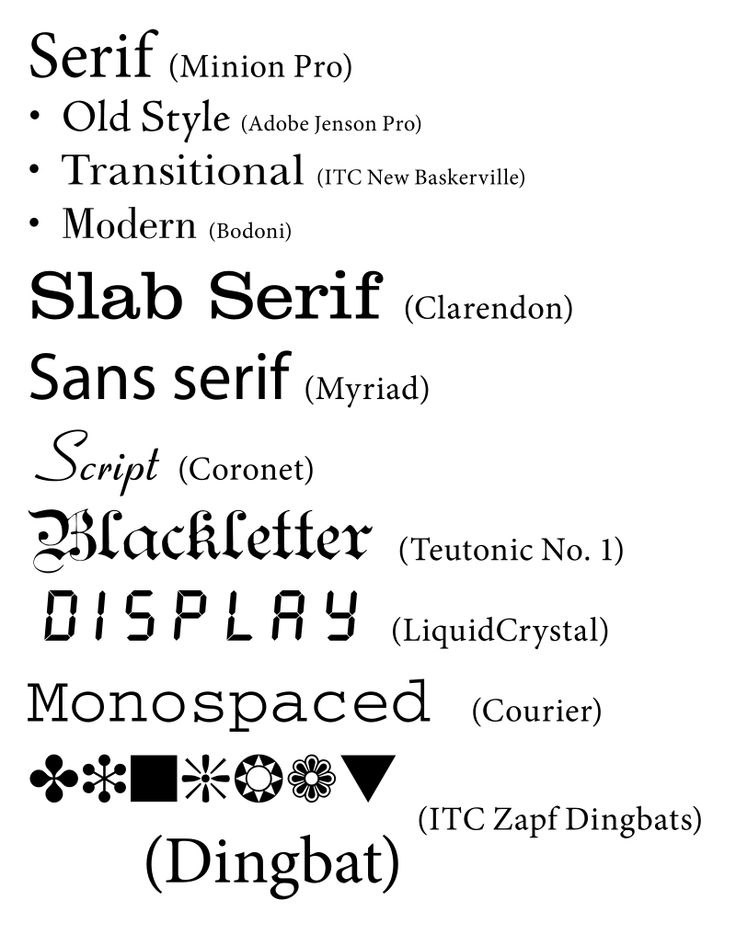 Тем не менее, когда я пытаюсь подражать, это не работает для меня: я должен вручную щелкнуть поле «Шрифт», выбрать один, посмотреть, как он выглядит, и повторить. Это превращается из легкого тапа-капа-капа по клавиатуре в рутинную работу по щелчку-перетаскиванию-щелку-перетаскиванию. В чем хитрость?
- adobe-photoshop
- adobe-illustrator
- управление шрифтами
1
Версия Illustrator для Macintosh не поддерживает этого. Буквально несколько лет просили, чтобы они это исправили, но это до сих пор не исправлено. Он отлично работает в Windows Illustrator и Win/Mac Photoshop. Но вы просто не можете сделать это на Mac с Illustrator.
Держите пальцы скрещенными, возможно, они исправят это в следующем выпуске.
ОБНОВЛЕНИЕ
В Adobe Illustrator CS6 добавлена возможность простого использования клавиш со стрелками для перемещения по шрифтам в меню шрифтов. Только Illustrator CS6 (v16) или новее будет делать это на Macintosh.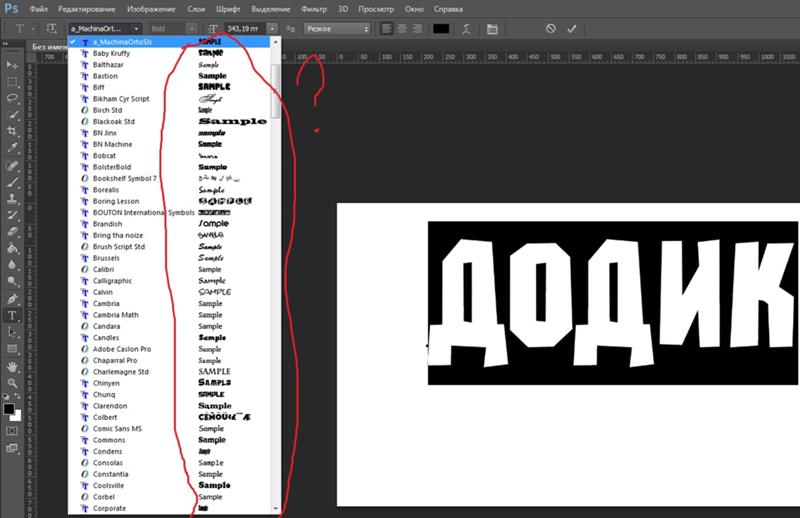
3
Какую программу вы используете? Потому что в Photoshop (может быть, и в других программах Adobe, я не слишком уверен) вы выделяете свой текст, щелкаете внутри окна выбора шрифта, а затем, пока ваш текст все еще выделен (не нажимайте ничего в этот момент), поместите свой мыши в любом месте на странице и используйте полосу прокрутки, и она будет пролистывать все шрифты, изменяя их в выделенном вами тексте. Или вместо прокрутки просто нажимайте клавиши вверх и вниз.
Насколько мне известно, со словом это не делается.
3
Я нашел, как это можно сделать на Mac!
В окнах это стрелка вниз. На Mac это SHIFT+стрелка вниз.
(пробовал на Mac CS6)
1Раньше я не знал, что эта ошибка существует в версии Illustrator для Mac (я пользователь Windows, но я также никогда не использую эту функцию, поскольку обычно у меня одновременно активны около 100+ шрифтов, так что это просто немного непрактично), но я бы порекомендовал следующие обходные пути:
- Использование меню
Type->Fontв качестве предварительного просмотра. Предварительный просмотр показывает имя шрифта вместо вашего текста, и он отображается в цветах графического интерфейса, но это лучше, чем ничего. И я считаю, что можно изменить размер шрифта, используемого для этого предварительного просмотра.
 - Использование диспетчера шрифтов для предварительного просмотра шрифтов (в том числе неактивных). Большинство менеджеров шрифтов позволят вам изменить текст предварительного просмотра, а многие позволят вам изменить цвет переднего плана и фона, а также вставить пользовательское фоновое изображение. Сделать это для каждого элемента типа, который вы хотите отредактировать, довольно сложно, но в некоторых случаях это, вероятно, того стоит.
- Используйте подключаемый модуль DiskFonts (работает в версиях от CS3 до CS5 для Photoshop, Illustrator и InDesign; в CS5 также работает для Flash, Dreamweaver, Fireworks и Premiere). Это коммерческое программное обеспечение, которое стоит 29 долларов, но оно позволяет вам предварительно просмотреть текст с любым шрифтом на вашем компьютере, независимо от того, активен он или нет, а также его можно закрепить на устройстве Android или iOS во время работы.
 Похоже, он позволяет выбирать цвета FG и BG, но не поддерживает изображения BG.
1
Я работаю на ПК. Вот ответ: выделите текст, который хотите просмотреть, затем перейдите в поле своего персонажа и щелкните в поле шрифта, чтобы выделить шрифт. Не нажимайте раскрывающееся меню, просто щелкните поле, чтобы выделить шрифт. Текст в слое также должен быть выделен. Затем используйте стрелку вниз, чтобы быстро просмотреть различные шрифты. Секрет в том, что и текст, и название шрифта должны быть выделены, прежде чем вы используете клавишу со стрелкой для прокрутки до предварительного просмотра.
Я попробовал другие предложения, но они не сработали для меня, но на самом деле сработало 1. выделить ваше слово/слова 2. перейдите в поле шрифта и дважды щелкните шрифт, и он изменится. Долго пытался решить эту проблему……..!!!
Если кто-то уже писал, как это сделать, то прошу прощения.
Что вы делаете (в Photoshop):
Введите все, что хотите, а затем выделите это.
Перейдите в поле «Шрифт» и вместо того, чтобы щелкнуть стрелку, чтобы просмотреть и выбрать шрифты, выделить текущий шрифт, уже отображаемый в поле .
Используйте клавиши вверх и вниз на странице, и выделенный шрифт в поле изменится, как и выделенный текст на вашей странице. Вы можете легко прокрутить свой текст через все шрифты, чтобы просмотреть его.
1
Какие шрифты включены в Photoshop CS4, CS5 и Elements 8?
Обновление : Ознакомьтесь с нашей последней статьей о шрифтах в Creative Suite 6 и Elements 10!
Вы когда-нибудь задумывались, какие шрифты включены в Adobe Photoshop? Недавно я сравнивал Photoshop CS4, CS5 и Elements 8 с пробными версиями, установленными в XP на VMware Workstation. Это на самом деле очень хорошо работает для просмотра различий в функциях между каждым изданием.
Обновление : теперь я также добавил шрифты, включенные в Adobe Premiere Elements 8, поскольку они обычно приобретаются вместе с Photoshop Elements 8 в пакете Adobe Photoshop и Premiere Elements 8. И, что интересно, он добавляет почти всех шрифтов, включенных в полные версии Photoshop, так что вы пропустите еще меньше шрифтов. На самом деле, он даже включает 2 шрифта, Courier Std и Premiere, которых нет в CS-версиях Photoshop.
Fonts Included with:
Photoshop CS4 | Photoshop CS5 | Photoshop Elements 8 | Premiere Elements 8 |
| Adobe Arabic | |||
| Adobe Каслон Про | Adobe Caslon Pro | Adobe Caslon Pro | Adobe Caslon Pro |
| Adobe Garamond Pro | Adobe Garamond Pro | Adobe Garamond Pro | |
| Bell Gothic Std | |||
| Берч Стандарт | Берч Стандарт | Birch Std | |
| Blackoak Std | Blackoak Std | Blackoak Std | |
| Brush Script Std | Brush Script Std | Brush Script Std | |
| Chaparral Pro | Chaparral Pro | Чапараль Pro | |
| Charlemagne Std | Charlemagne Std | ||
| Cooper Black Std | Cooper Black Std | Cooper Black Std | |
| Courier Std | |||
| Eccentric Std | |||
| Adobe Fangsong Std | |||
| Giddyup Std | Giddyup Std | Giddyup Std | |
| Adobe Heiti Std | Adobe Heiti Std | Adobe Heiti Std | |
| Adobe Иврит | |||
| Hobo Std | Hobo Std | Hobo Std | |
| Adobe Kaiti Std | Adobe Kaiti Std | ||
| Kozuka Mincho Pro | Kozuka Mincho Pro | Кодзука Минчо Про | |
| Kozuka Gothic Pro | Kozuka Gothic Pro | Kozuka Gothic Pro | |
| Letter Gothic Std | Letter Gothic Std | ||
| Lithos Pro | Lithos Pro | Lithos Pro | Lithos Pro |
| Мескитовый стандарт | Мескитовый стандарт | Mesquite Std | |
| Adobe Ming Std | Adobe Ming Std | Adobe Ming Std | |
| Minion Pro | Minion Pro | Minion Pro | Minion Pro |
| Adobe Myungjo Std | Adobe Myungjo Std | Adobe Myungjo Std | |
| Myriad Pro | Myriad Pro | Myriad Pro | Myriad Pro |
| Myriad Web Pro | Myriad Web Pro | ||
| Nueva Std | Nueva Std | Nueva Std | Nueva Std |
| OCR-A Std | OCR-A Std | OCR-A Std | |
| Orator Std | Orator Std | Orator Std | |
| Poplar Std | Poplar Std | Poplar Std | Poplar Std |
| Prestige Elite Std | Prestige Elite Std | Prestige Elite Std | |
| Rosewood Std | Rosewood Std | Rosewood Std | |
| Adobe Song Std | Adobe Song Std | Adobe Song Std | |
| Stencil Std | Stencil Std | Stencil Стандартный | |
| Tekton Pro | Tekton Pro | Tekton Pro | Tekton Pro |
| Trajan Pro | Trajan Pro | Trajan Pro | Trajan Pro |
Some interesting observations from this:
- Photoshop CS5 includes 3 fonts not included with Photoshop CS4, но в нем также отсутствуют 3 шрифта, которые были включены в Photoshop CS4!
- Хотя Photoshop Elements 8 включает на шрифтов меньше, чем у его профессиональных собратьев, он включает в себя набор шрифтов Myriad Web Pro в дополнение к стандартному Myriad Pro, в то время как версии CS включают только сам Myriad Pro
- Версии Photoshop для CS установили все свои папка со стандартными шрифтами:
C:\Windows\Fonts
- Однако Photoshop и Premiere Elements 8 установили все шрифты, кроме Myriad Web Pro, в специальную папку Adobe:
C:\Program Files\Common Files\Adobe\Fonts
Итак, если у вас есть Photoshop Elements и вы хотите использовать свои шрифты Adobe в других приложениях, таких как Microsoft Word, скопируйте их из этой папки в Windows \Папка шрифтов.